ちょっと特殊なファイルを紹介します
この話は長話になってしまったので、コーヒーでも飲みながら、
気楽に読んでください
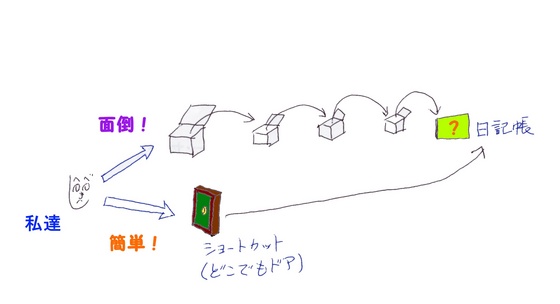 |
例えば…箱の中に箱があって、その下に箱があって…(繰り返しくりかえし)
なんてなっていると、そこまでたどりつくのが大変

「どこでもドア」が欲しい!!
そういう時に使うのがショートカット(英語で近道のこと)。
そのファイルにヒモ付けしたファイルなのです。
まさにどこでもドア
脱線ばなし(あ。でも覚えておくといいですよ)

なんでそんな風にグチャグチャに箱をおくの!?
と思う方のためにこういう理由からです。
-
【 箱はきれいに分類したい 】
- 「いらないファイル」の箱中に「1」、「2」、「3」という箱。
- 「1」の下に「3」の下にある「1」、「2」、「3」へのショートカット
- 「3」のショートカットは「ゴミ」という箱
- 「ゴミ」の下に「新しいフォルダ」「新しいフォルダのコピー」「新しいフォルダのコピー~」という箱。
- 「新しいフォルダのコピー」の下に「新宿」という箱。
- その下に、自分の秘密の日記。
- エクスプローラーを開きます
スタートメニューで右クリック。エクスプローラーを選択します。
- 自分が使いたいファイルを見つける。
- そのファイルを選択して右クリック。
「ショートカットの作成」を選ぶ。
- まあどうでもいいのですが、名前を適当に変更。
変更してもどこでもドアの先のファイルはおかしくなりません。
ドアの名前を変えても何もおきませんよね
- グイッとマウスでドラッグ(マウスの左クリックを押したままマウスを動かします)をして、どこでもドアを設置したい場所におきます。
- もとの場所にもどこでもドアが残っているかもしれませんので、残骸はきれいに削除
一番上の箱は、おおまかに分類します。
例えば一番上の箱は…
-
「市販ソフト」「Windows OS」「自分で作った重要データ」「重要じゃないデータ」
「市販ソフト」の中には「年賀状ソフト」「Microsoft製品」
「年賀状ソフト」の下には「ソフト本体」「画像集」 「ソフト本体」の中には「基本のソフト」「住所録ソフト」 「お絵かきソフト」
さて、年賀状の基本ソフトを動かしましょうか。
その時には、えーと…
-
「市販ソフト」の箱をあけて「年賀状ソフト」を取り出す
「年賀状ソフト」の箱をあけて「ソフト本体」を取り出す。面倒だな
「ソフト本体」の箱を…
こんな事できるかー イライラするー

そこでショートカット
机の上(デスクトップ)に基本のソフトへのショートカット (どこでもドア)を置いておきましょう。
お。楽々!!!!
秘密のファイルを…
中には、自分の秘密の日記、秘密の写真(エッチな写真じゃないよ!
赤ちゃんの頃の写真とか…)を持っている人がいます。
それを、仲がいい人以外には簡単に見せたくないので、
わかりづらい場所におきましょう。
ぜいぜい← 疲れて息が…
でも、こんな事をしたら日記帳を開くのが大変
そのため、日記帳へのショートカットを机の上(デスクトップ)とか、すぐにいける場所に。
誰か会社の上司とかが家に来るときは、ショートカットをゴミ箱へ。
帰ったらゴミ箱から元に戻す。
会社の人がゴミ箱を空にしても日記帳は大丈夫
こんな感じ
長々と脱線すみませんm(_ _)m
これ以上例を書くと、そろそろ皆さんに殴られそうです
しまった。すみません。ショートカットの作り方を書くのを忘れていました
以下のとおりです。
![[ メモ ]](../../img/memo01.gif)
蛇足
エクスプローラーを知らない人って一杯いますよね?
これはパソコンの中をさ迷ってファイルを探すソフトなんです。←これ『重要』
結構重要なソフトなんですよ
例を使って順に説明します。
Windowsの左下に「スタート」というアイコンありますよね? ここでマウスの右クリック。
するとメニューがずらずらと表示されます。
そこで「エクスプローラ」を選択しましょう。
おぉっ以下の図のようなのが出現しました
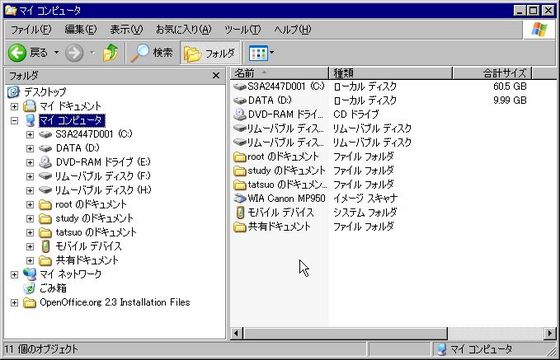 |
この左側。「マイドキュメント」ってありますよね?
ここを左クリックしましょう。
おぉっと。マイドキュメントにおいてあるファイルが右側に表示されましたよ
さて、この中のファイル。なんでもいいです。左クリックしたあとで右クリック。
一覧から以下の図のように「ショートカットの作成」を選びましょう。
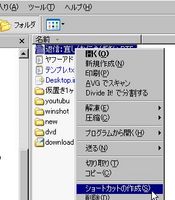 |
どこでもドアが作れます
そしたら、同じファイル名のあとに(2)とか何かついたファイルができます。ちっちゃな矢印マークもついてるはずです。
(同じ名前を同じ場所に作るのはダメなので、名前は勝手にちょっとだけ変えられます)
これがどこでもドアです。
これの名前を変えちゃいましょう(変えなくてもいいんですよ)
左クリックしたあと、右クリック。「名前の変更」を選びます。
「ごみだよ」とかなんとか。
はい。これをデスクトップに持って行きましょう。
左クリックしたまま、ぐいっとデスクトップへ移動。
おぉっと。デスクトップに移動できましたよ
さあ、これを実行してみましょう。ダブルクリック!
ほら!もとのファイルを実行した時と同じでしょう?
どこでもドアの完成です!!
まあ試しに作っただけなので、今回のは捨てるとか、 好きにしましょう
どうでしょう?話は伝わったでしょうか